
软件简介:
Autodesk
3dmax2010是一个全功能的 3D
建模、动画、渲染和视觉特效解决方案,广泛用于制作最畅销的游戏以及获奖的电影和视频内容。3dmax2010因其随时可以使用的基于模板的角色搭建系统、强大的建模和纹理制作工具包以及通过集成的
mental ray 软件提供的无限自由网络渲染而享誉世界。
安装步骤:
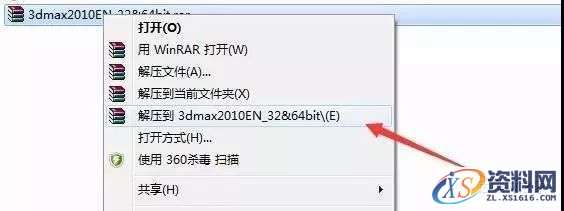
1.选择我们下载的安装包,解压后会有如下文件
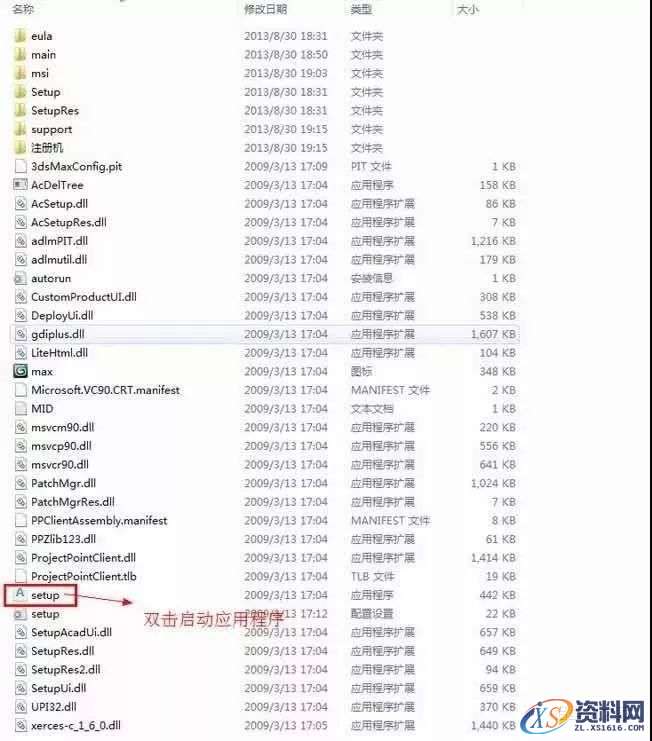
2.双击运行安装程序(setup)
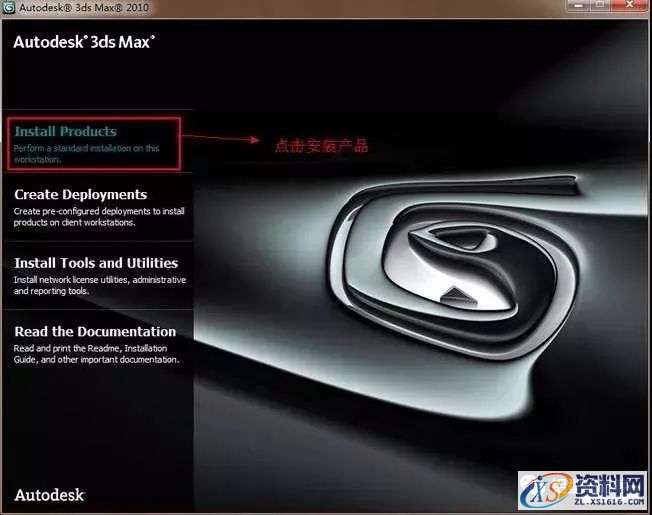
3.点击install products,直接进入安装程序
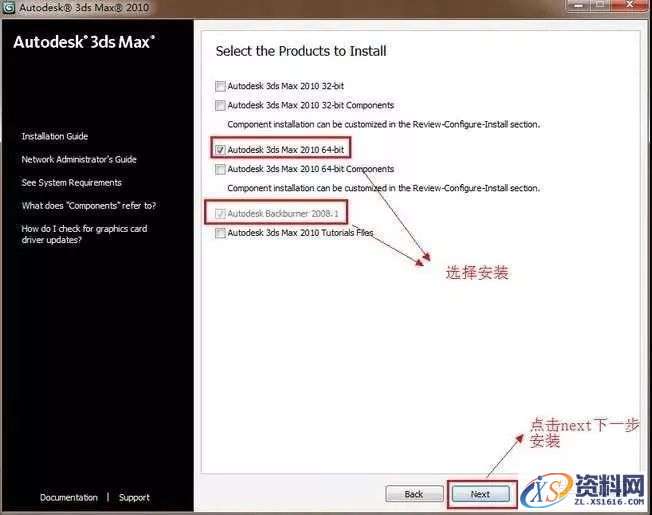
4.选择安装64位的3dsmax2010 64位英文版,(因为32位和64位的安装方法是一样的)点击next安装
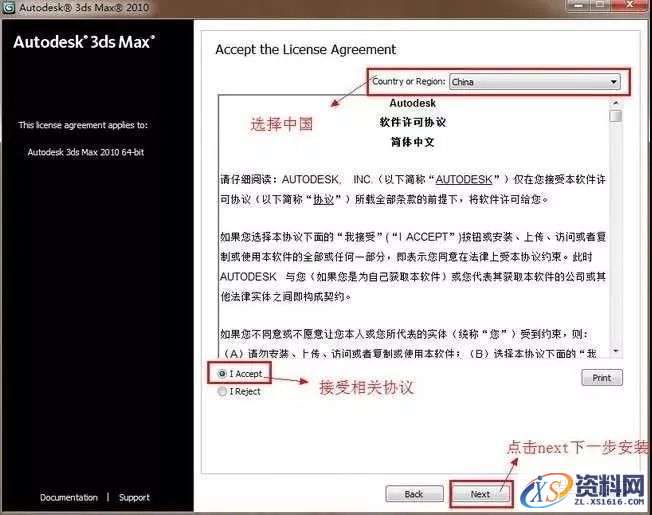
5.我们选择I accept,国家或地区选择china,点击next安装
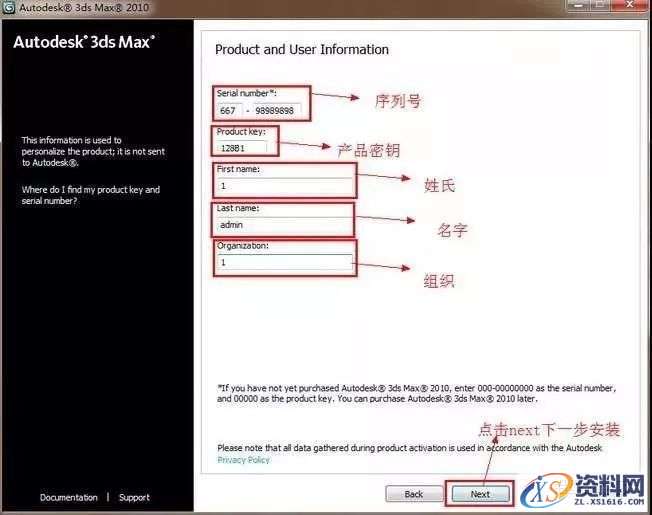
6.输入序列号666-69696969或 667-98989898,产品密钥:128B1。接下来是用户个人信息,随意填写,点击next下一步
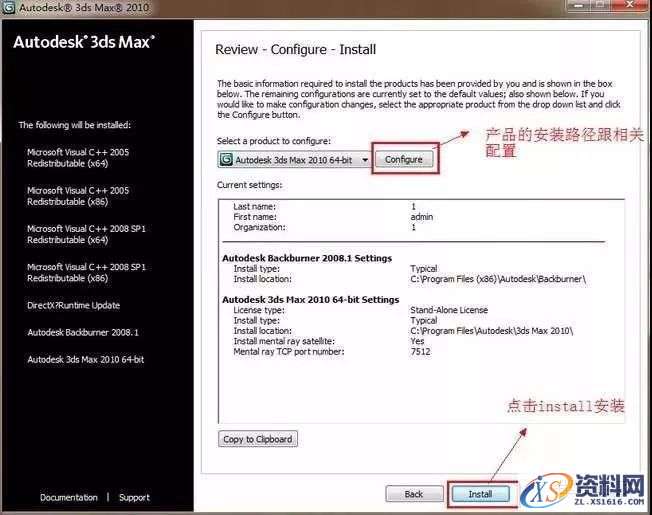
7.点击configure进入更改安装路径
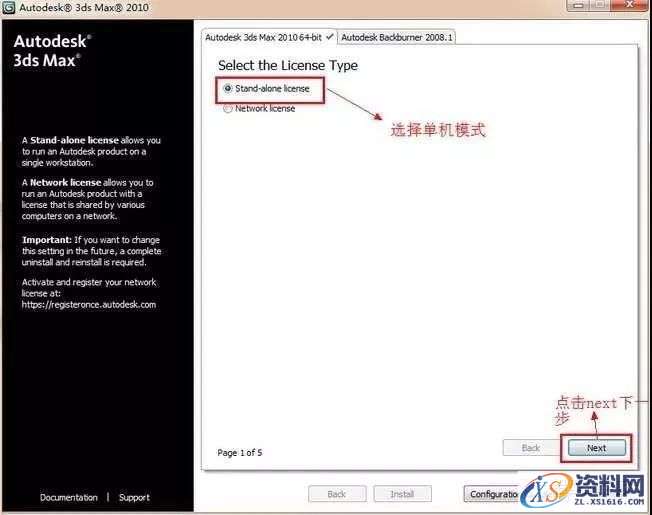
8.选择许可模式有分两种,选择单机模式,点击next
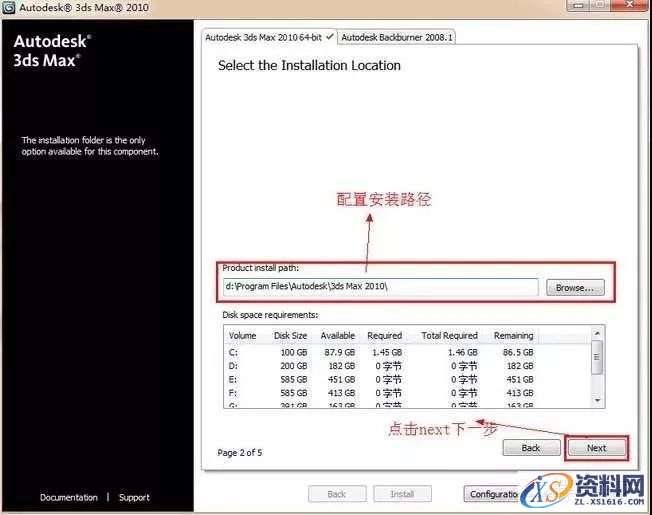
9.直接将C修改成D,点击next下一步配置
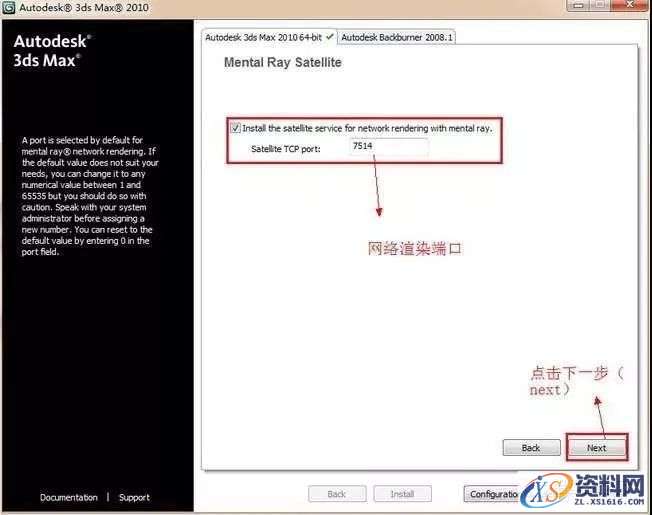
10.网络渲染端口这里保持默认,点击next
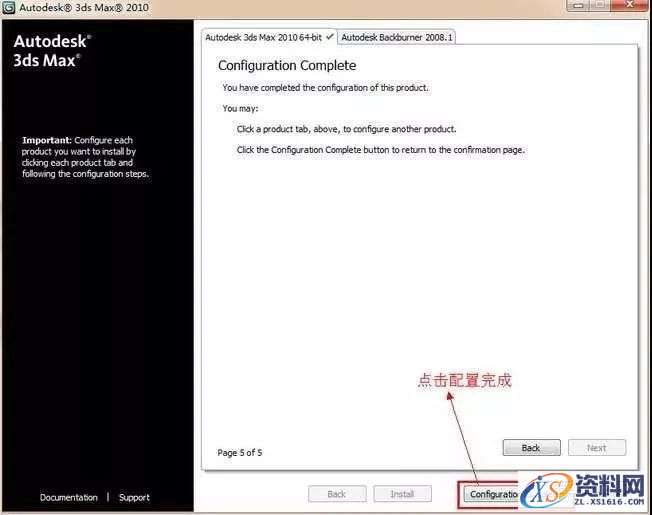
11.配置完成,点击configuration complete返回到3dsmax2010 32/64位英文版安装界面
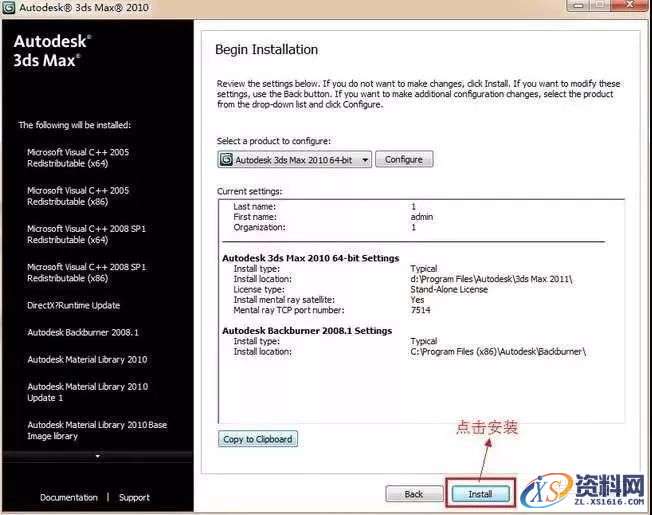
12.点击install,正试进入安装程序
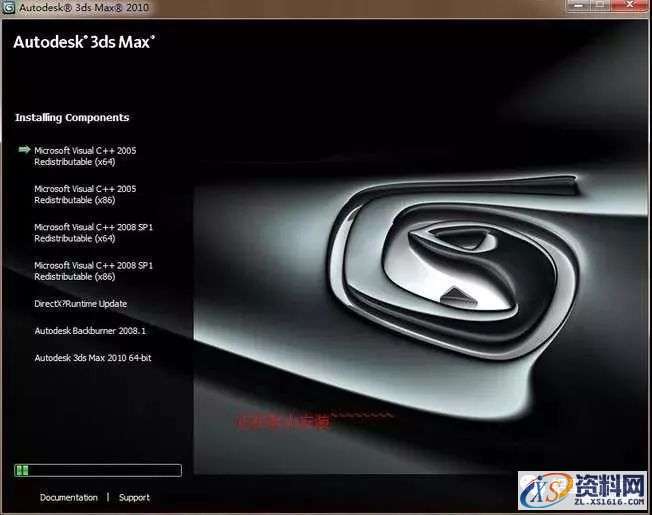
13.安装中……等待安装完成
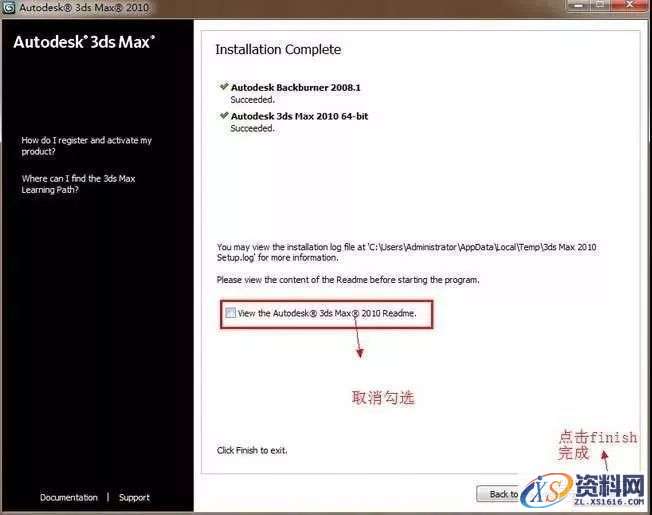
14.点击finish
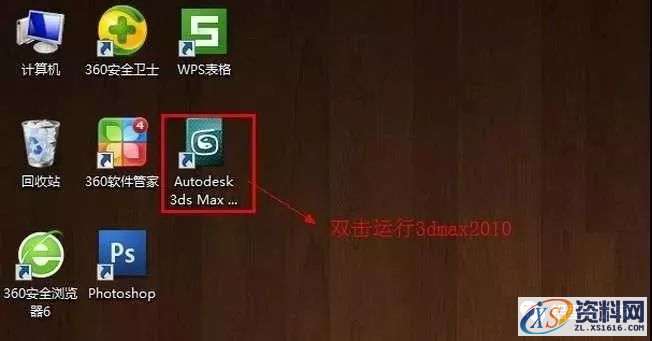
15.运行桌面3dmax软件
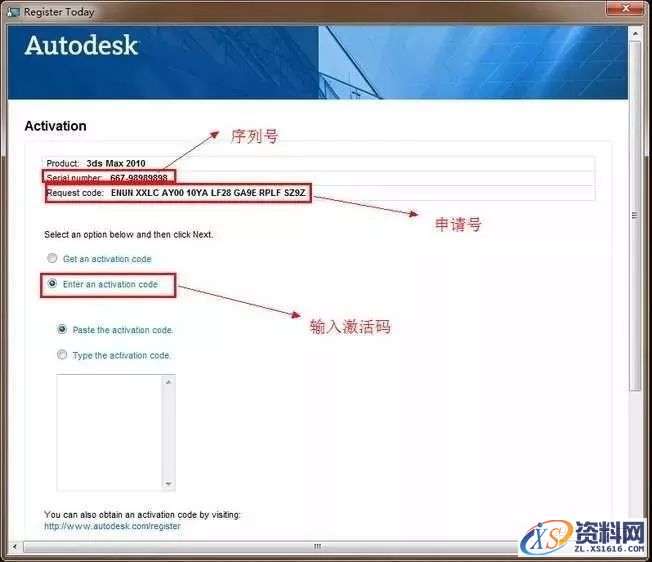
16.点击激活(Activate)
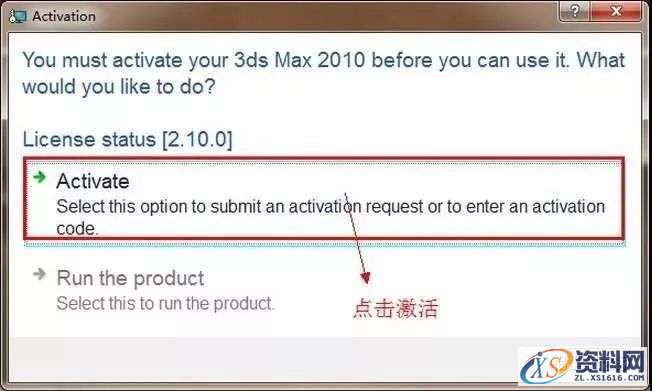
17.点击Enter an activation code 这时我们就要找到注册机计算激活码
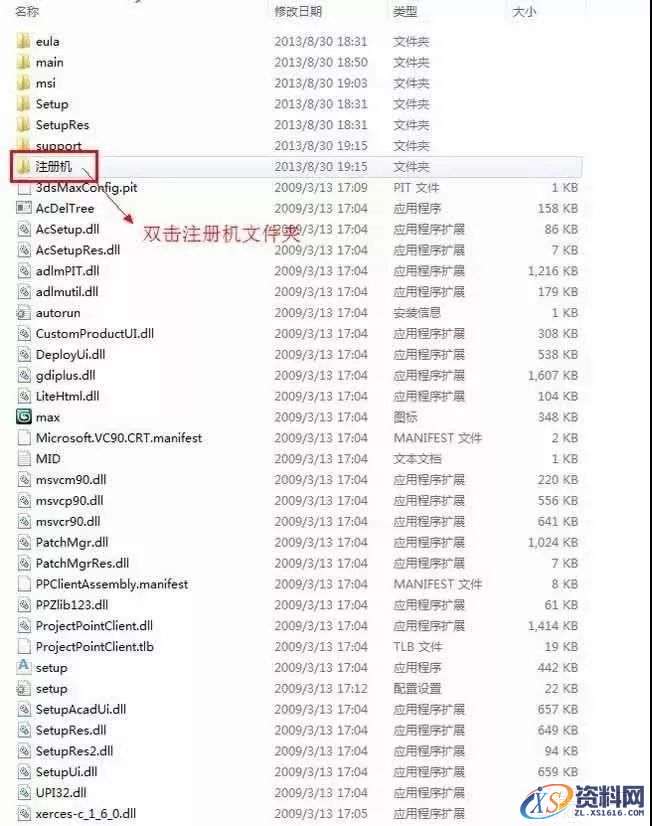
18.返回安装包,打开注册机文件夹,里面就有我们想要的注册机
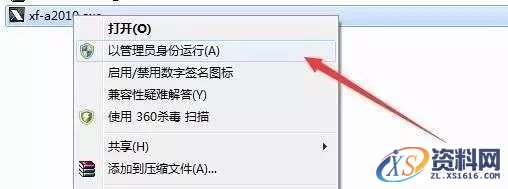
19.右健以管理员的方式打开注册机
20.点击分配路径(Mem patch),这时会出现一个成功的对话框,然后再点击确定按钮

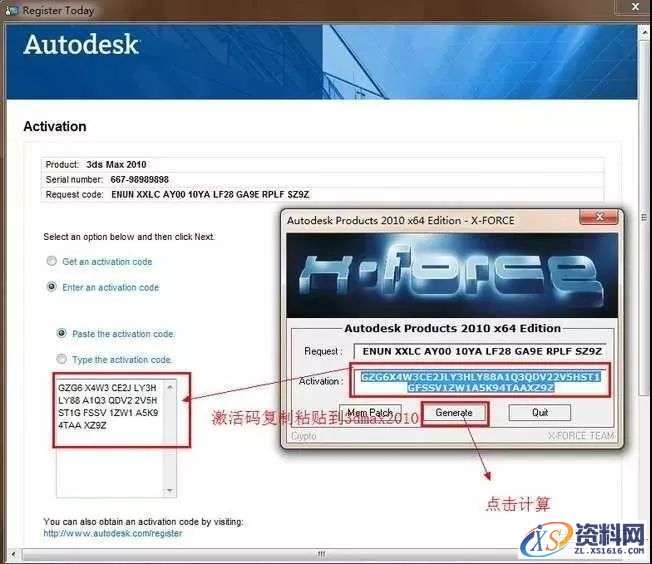
21.将软件申请号复制粘贴到注册机的Request框内
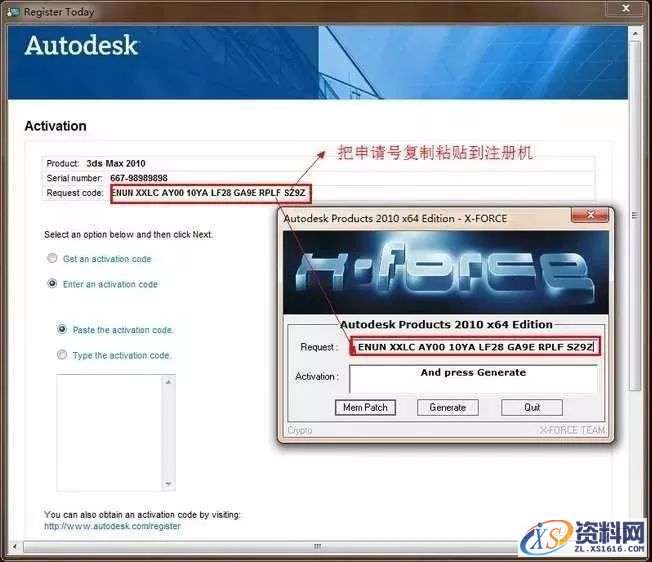
22.点击Generate生成激活码,将得到的激活码复制粘贴到图示框内,点击下一步
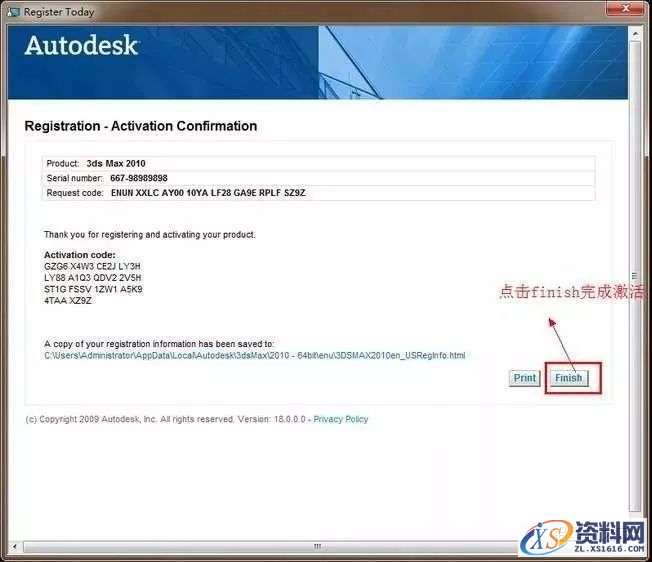
23.3dsmax2010 32/64位激活成功完成,点击finish
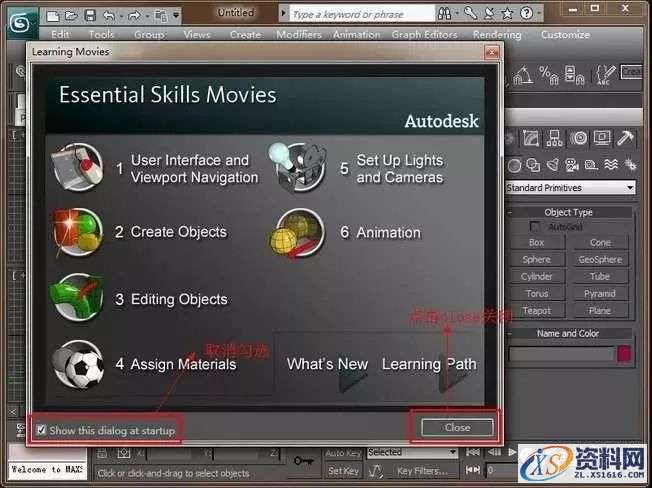
24.取消勾选启动时显示(show this dialog at startup)点击关闭close
25.3dsmax2010 32/64位英文版成功安装激活完成
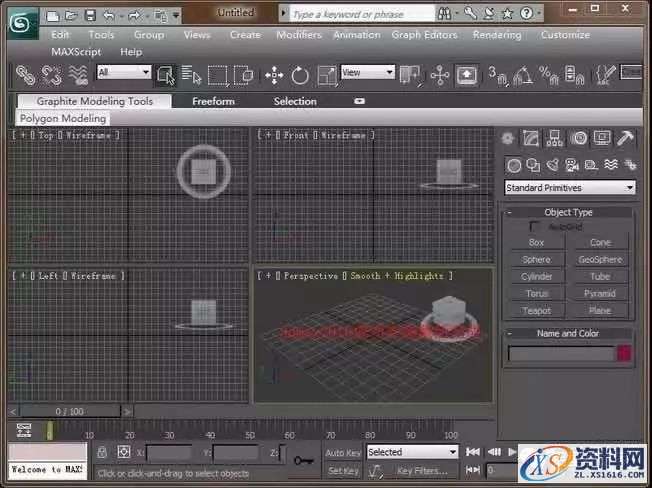
26.到此安装结束


 粤公网安备 44190002004849号